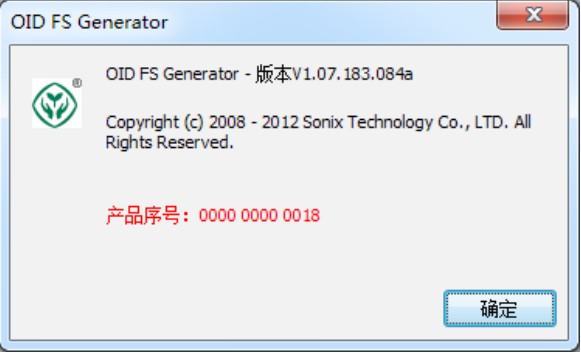
OID FS Generator人教专用下载工具(以下简称FS软件):是一款专门为人教畅读点读笔设计的文件下载应用软件。FS软件的主要功能是:下载书本音频文件、MP3文件到点读笔中,或者删除点读笔中的书本音频文件、MP3文件。
1.安装PEPFSAutoRunServer.exe应用程序
将点读笔通过USB数据线连接到电脑,在“我的电脑”中打开“CD驱动器(X:)CDROM”—安装PEPFSAutoRunServer.exe应用程序(安装之前须关闭电脑中的相关杀毒软件)。如下图所示:
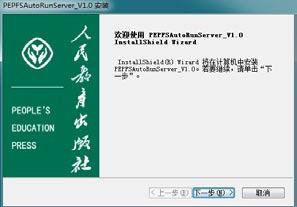
请依次按照图标提示进行安装操作。
(注意:如果点读笔连接到电脑,且PEPFSAutoRunServer.exe安装完成,没有弹出“启动FS对话框”,或者安装软件完成重启电脑之后,点读笔连接到电脑没有弹出“启动FS对话框”,请将杀毒软件关闭,重新安装PEPFSAutoRunServer.exe)
2.打开FS软件
PEPFSAutoRunServer.exe安装完成之后,将点读笔接到电脑上会弹出“启动FS对话框”,如下图所示。
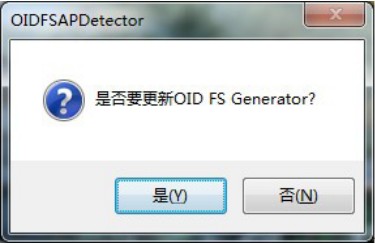
选择“是”则会弹出如下图所示的提示,提醒用户需要更新最新的FS软件:
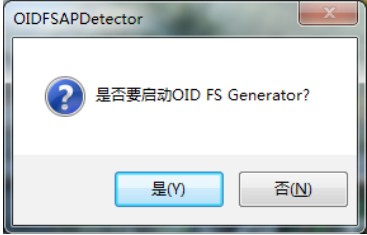
如果需要更新则选择“是”,不需要更新则选择“否”就会弹出FS用户界面,如下图所示。FS界面默认显示为“书本模式”。
(注意:一般情况下,用户使用一个月可选择更新FS一次,不必要每次打开FS软件都选择更新,每次都更新会占用使用者几分钟时间)
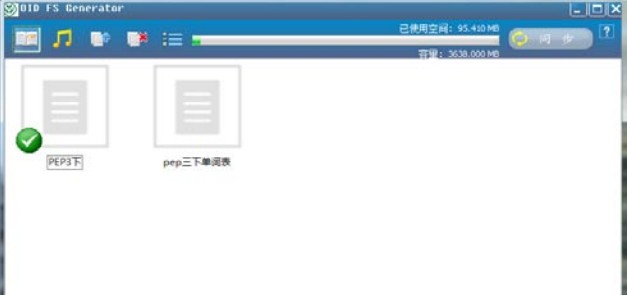
3.按键作用

(书本模式):进入FS之后首先显示的是书本模式,在书本模式下可以添加和删除书本音频文件,并且显示点读笔中的所有书本音频文件信息(包括书本音频文件、书本音频文件大小、出版社信息、文件描述等等)。

(音乐模式):在音乐模式下可以添加和删除音乐文件(只支持MP3文件)。

(添加文件按钮):在书本模式下添加书本音频文件(后缀名为.ouf),在音乐模式下添加MP3文件。

(删除文件按钮):在书本模式下删除书本音频文件,在音乐模式下删除MP3文件。

(查看缩略图信息):在书本模式下,切换显示书本信息为缩略图形式。

(查看书本详细信息):在书本模式下,切换显示书本信息为详细信息形式。

(同步按钮):在书本模式下,增加或者删除书本音频文件,在音乐模式下,增加或者删除MP3文件之后,按“同步”按钮将FS的修改结果下载到笔中。
4.在书本模式下添加书本音频文件

书本模式按钮可以将FS切换到书本模式,在书本模式下要添加书本音频文件(.ouf文件)可以通过以下两种方式:
(1)通过添加文件按钮 ,在书本模式下点击添加文件按钮
 会弹出如下图所示对话框:
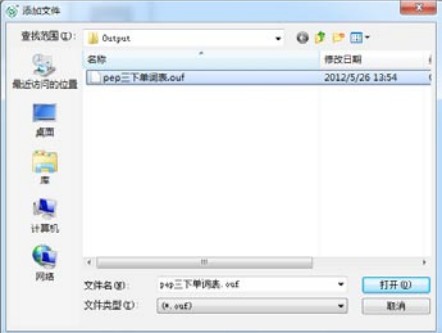
在添加文件的对话框中选择需要添加的书本音频文件,双击或者按“打开”按钮都可以将选中的书本音频文件添加到FS下。
(2)FS在书本模式时,也可以通过鼠标将书本音频文件拖到FS下。
(3)添加完成之后按“同步”按钮,将添加的书本音频文件下载到笔中。
5.在书本模式下删除书本音频文件
(1)通过删除按钮 删除书本音频文件:使用鼠标左键选择要删除的书本音频文件(可以通过Ctrl或Shift按键进行多选),然后按删除按钮
 ,则会弹出如下图所示的对话框,提醒用户删除文件之后需要在电脑上备份书本音频文件,以备日后重新下载到笔中。如果需要将书本音频文件备份到电脑上则选择“是,要备份”,如果不需要将书本音频文件备份到电脑上则选择“是,不备份”,如果取消删除动作则选择“否”按钮。
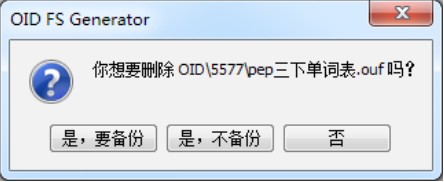
(2)通过鼠标右键下拉菜单删除书本音频文件。使用鼠标左键选择要删除的书本音频文件(可以通过Ctrl或Shift按键进行多选),然后按鼠标右键会弹出下拉菜单,在下拉菜单中选择“删除”,则会弹出如下图所示的对话框,提醒用户删除文件音频之后需要在电脑上备份书本音频文件,以备日后重新同步到笔中。如果需要将书本音频文件备份到电脑上则选择“是,要备份”,如果不需要将书本文件备份到电脑上则选择“是,不备份”,如果取消删除动作则选择“否”按钮。

(3)点击“同步”按钮,即可完成。(注:若需删除笔中书本音频文件或MP3文件,必须在完成(1)或(2)步骤后,点击“同步”按钮,否则无法将文件彻底删除。)
6.在音乐模式下添加MP3文件
请先单击“音乐”功能栏前方的“+”图标,即可出现以下界面:
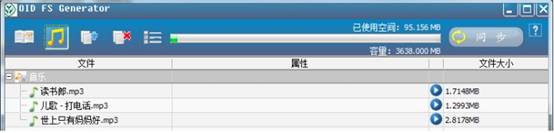
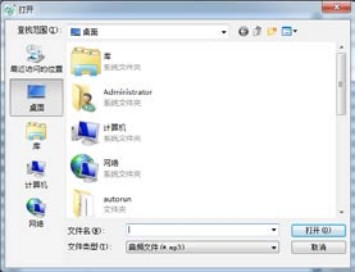
(1)通过“添加文件按钮”添加MP3文件(仅*.MP3格式)在音乐模式下选择“添加文件”跳出如下图所示对话框,选择MP3文件(可通过Ctrl或Shift进行多选),然后点击“打开”按钮就可以将选择的MP3文件添加到FS下面。
(2)添加MP3文件完成之后,按“同步”按钮,将添加的MP3文件下载到笔中。
7.在音乐模式下删除MP3文件
(1)通过删除按钮删除MP3文件
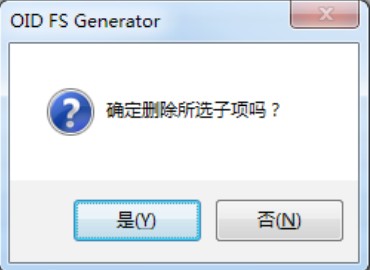
使用鼠标左键选择要删除的MP3文件(可以通过Ctrl或Shift按键进行多选),然后按删除按钮,则会弹出如下图所示的对话框,提醒用户“确定要删除所选子项吗?”如果选择“是”,则会删除选中的MP3文件,选择“否”则放弃删除MP3文件的动作。
(2)点击“同步”按钮,即可完成。(注:若需删除点读笔中书本音频文件或者MP3文件,必须在完成上述(1)步骤后,点击“同步”按钮,否则无法将文件彻底删除。)
8.点击“同步”按钮之后,完成下载

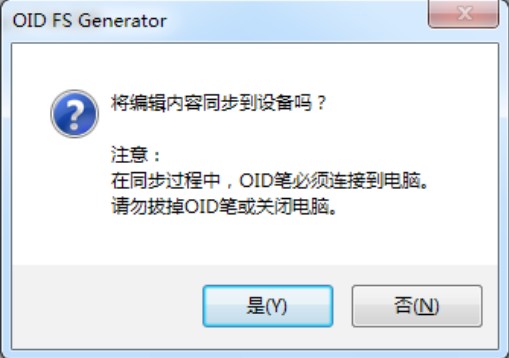
同步按钮:添加(删除)书本音频文件和MP3文件之后,必须点击“同步”按钮,重新将MP3文件和书本音频文件下载到点读笔中,点读笔才可以点读书本和播放MP3文件。否则,无法将其下载到笔中。点击“同步”按钮后会弹出如下图所示对话框,提示用户是否将编辑内容下载到设备中(即同步到笔中),并且在下载过程中点读笔必须连接到电脑,不可中途将点读笔拔掉或者中途关闭电脑。
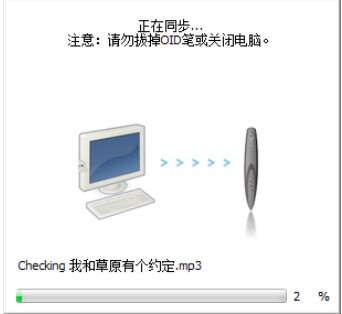
选择“是”则会弹出如下所示对话框,开始将编辑的内容下载到点读笔中,这个过程可能需要几分钟时间。
下载完成之后可以将点读笔从电脑上移除,可以正常点读书本或者播放MP3文件。
9.帮助文件夹

帮助按钮,点击帮助按钮会弹出如下所示对话框,对话框中记录了FS软件版本号和点读笔的序列号。其中FS软件版本号会因为软件升级而不同于下图所示,但是不会影响使用。